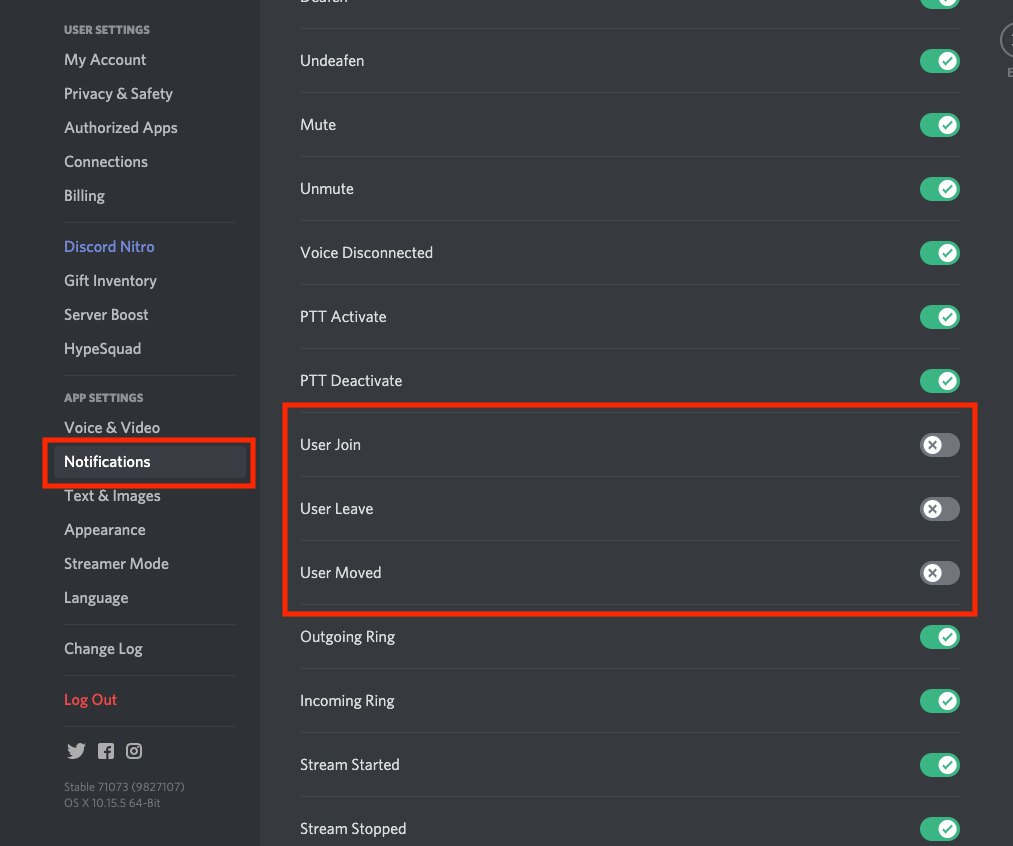
Discord (ディスコード) の通知設定変更方法まとめ Discord (ディスコード) はカスタマイズ次第でどんどん便利に使いこなすことができます。 オーバーレイ機能などは知っていると知っていないでは、通話しながら作業をする際の効率が大きく変わります。
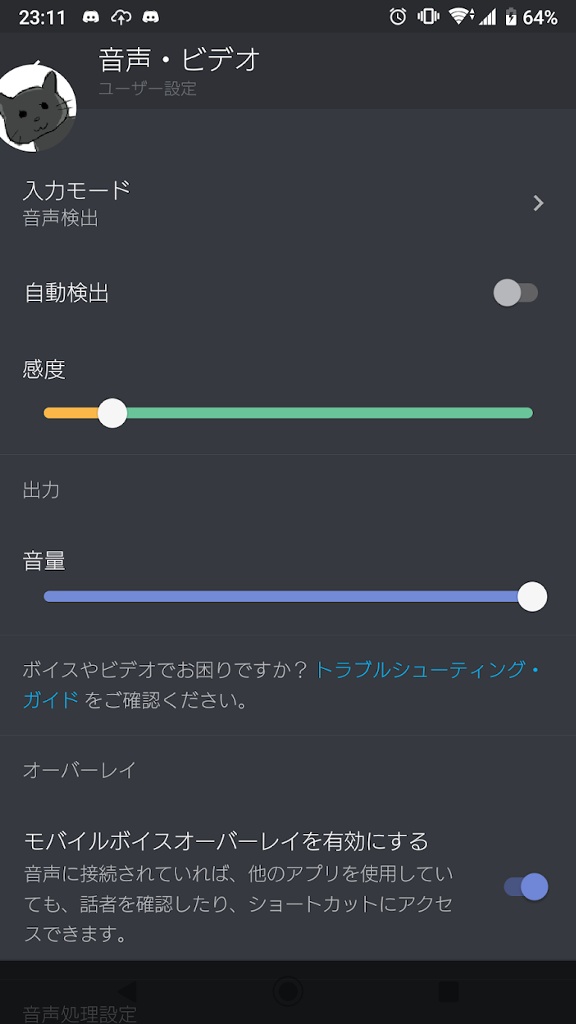
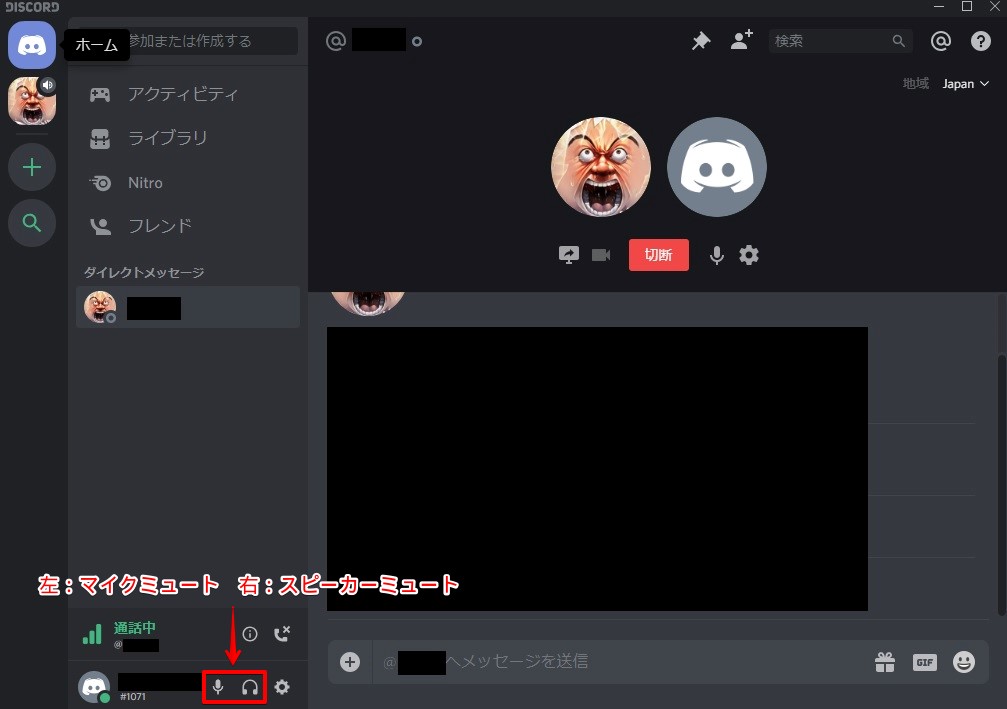
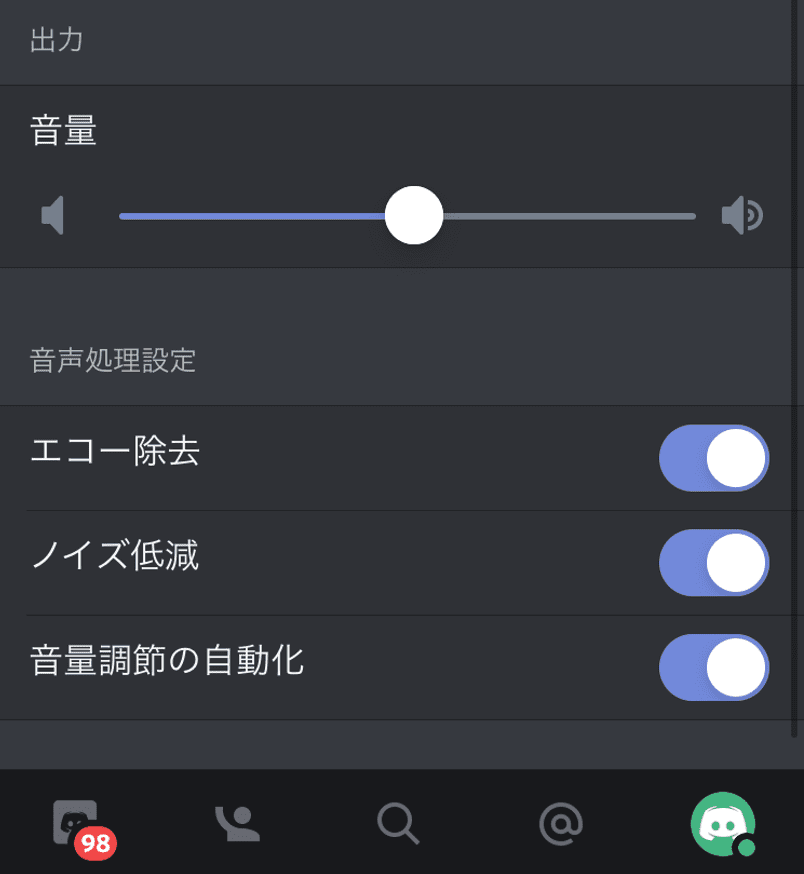
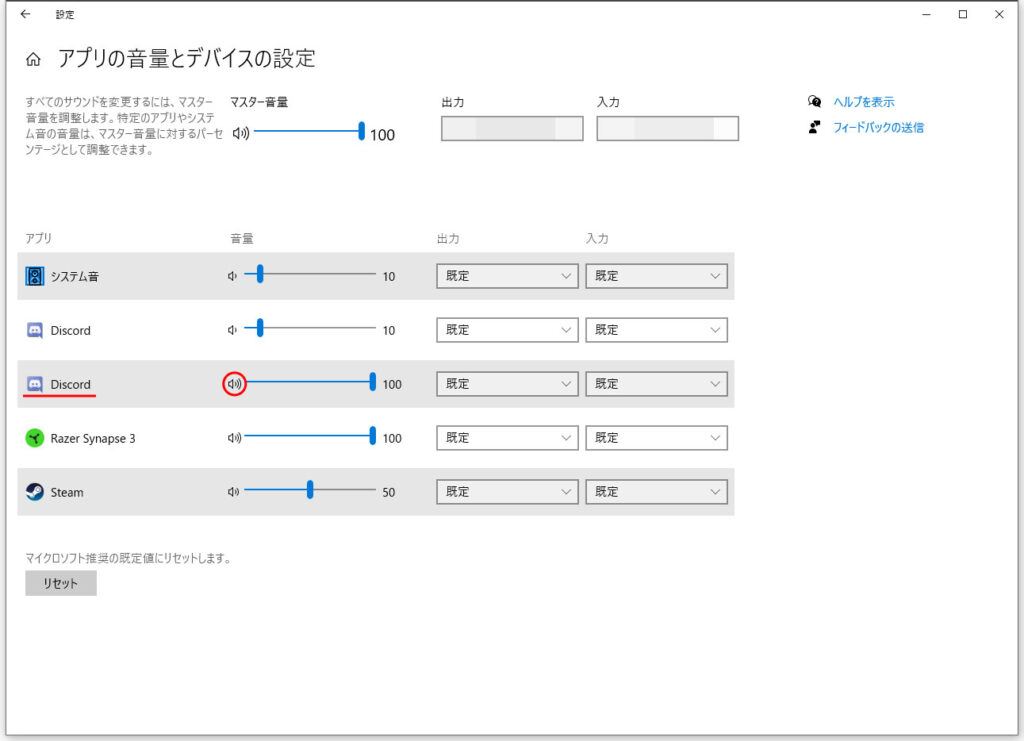
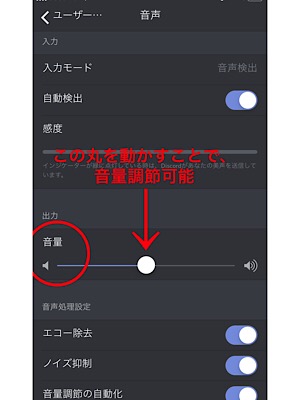
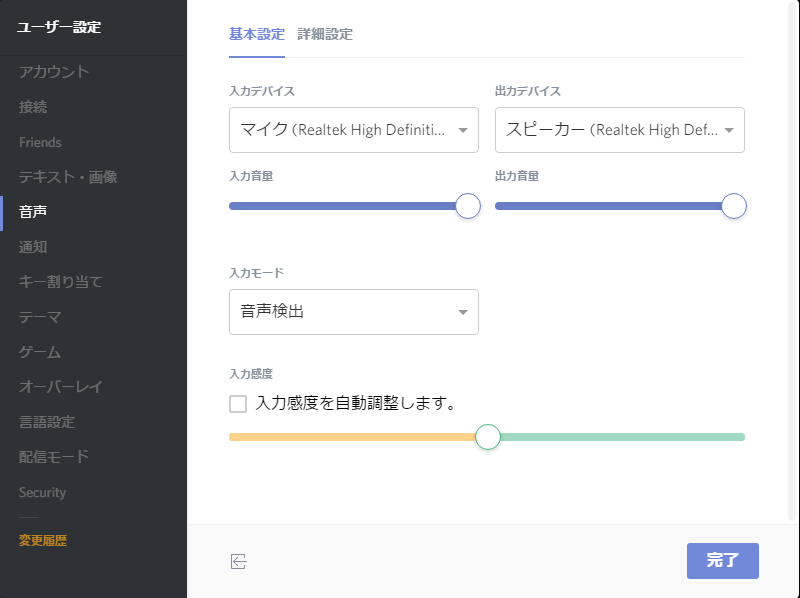
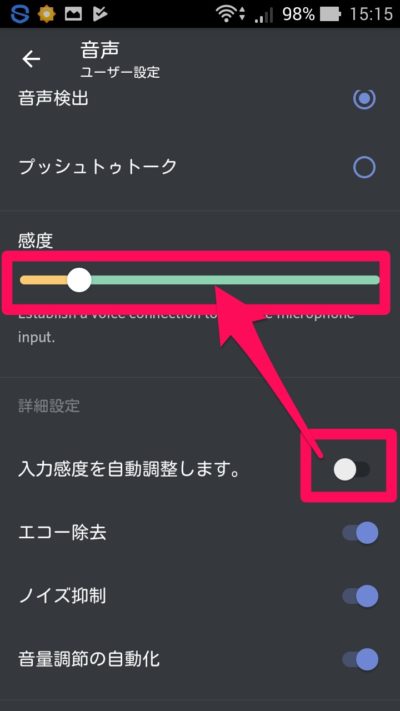
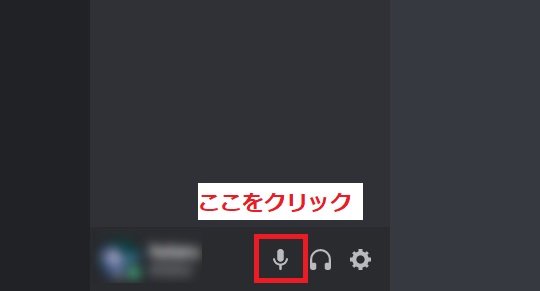
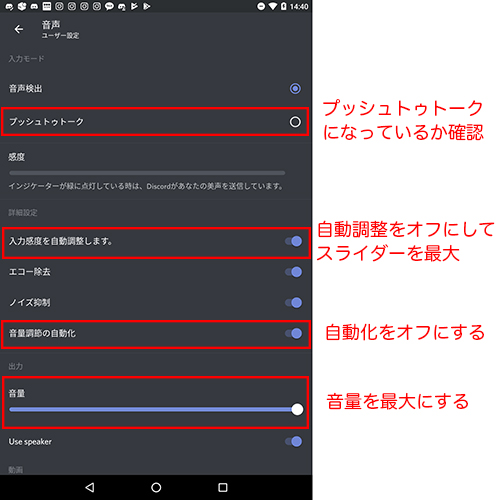
ディスコード マイク 設定- Mix Amp Pro TRをPS4で使う方は多いですが、PCで使っている方は意外に少ないように思います。そのためネット上ではPCで使う際の設定解説が少なく、困っている方もいるようなので本記事ではPCで使う場合の設定の仕方をまとめてみたいと思います。Discord(ディスコード)で聞き専になるため手順や注意点など解説! そうすると上の画面のように赤い斜線が入るので、これでマイクのミュート設定は完了です。 discordのマイク音量をミュートにする(スマホ版)
ディスコード マイク 設定のギャラリー
各画像をクリックすると、ダウンロードまたは拡大表示できます
 |  | |
 |  |  |
 |  |  |
 |  |  |
「ディスコード マイク 設定」の画像ギャラリー、詳細は各画像をクリックしてください。
 |  |  |
 |  |  |
 |  |  |
 |  | |
「ディスコード マイク 設定」の画像ギャラリー、詳細は各画像をクリックしてください。
 |  |  |
 |  |  |
 |  | |
 |  |  |
「ディスコード マイク 設定」の画像ギャラリー、詳細は各画像をクリックしてください。
 |  |  |
 |  |  |
 |  |  |
 |  |  |
「ディスコード マイク 設定」の画像ギャラリー、詳細は各画像をクリックしてください。
 |  |  |
 |  |  |
 |  |  |
 |  |  |
「ディスコード マイク 設定」の画像ギャラリー、詳細は各画像をクリックしてください。
 |  |  |
 |  | |
 |  |  |
 |  |  |
「ディスコード マイク 設定」の画像ギャラリー、詳細は各画像をクリックしてください。
 |  |  |
 |  |  |
 |  |  |
 |  |  |
「ディスコード マイク 設定」の画像ギャラリー、詳細は各画像をクリックしてください。
 |  |  |
 |  |  |
 |  |  |
 |  |  |
「ディスコード マイク 設定」の画像ギャラリー、詳細は各画像をクリックしてください。
 |  |  |
 |  |  |
 |  |
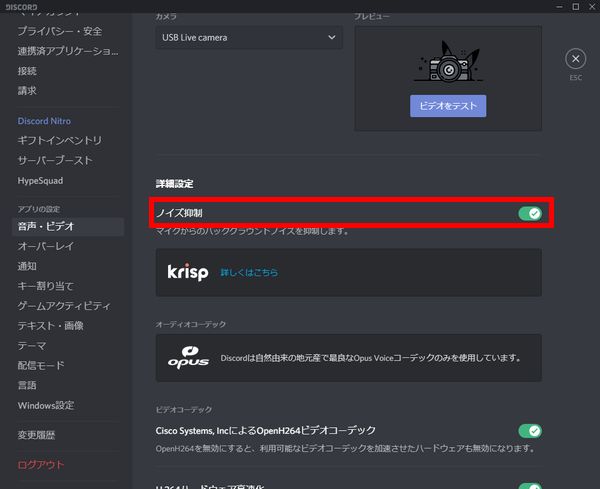
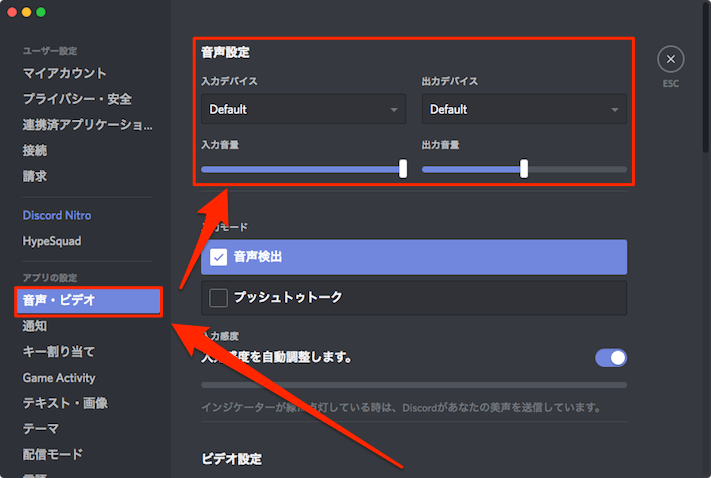
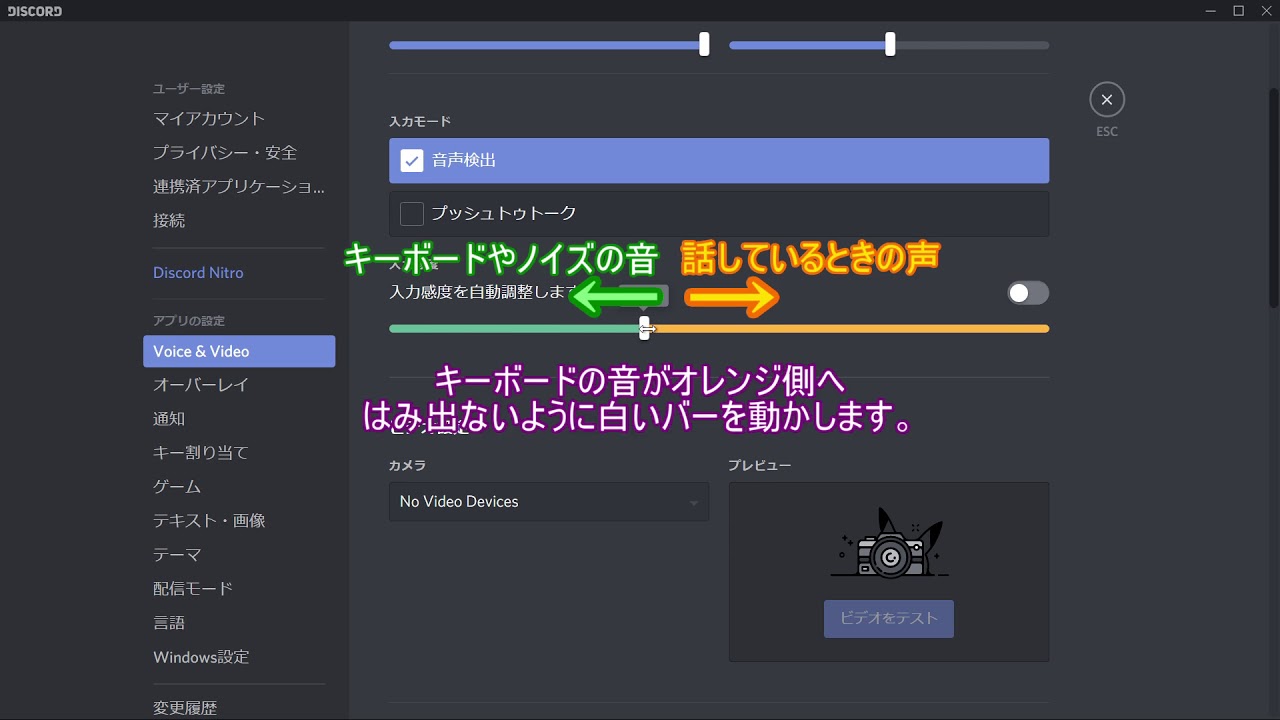
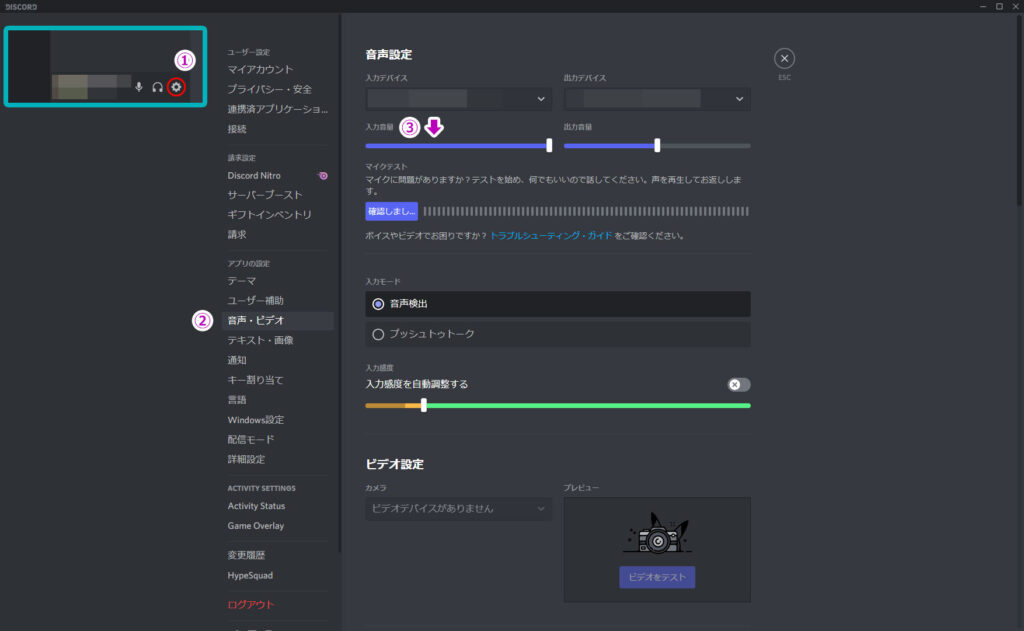
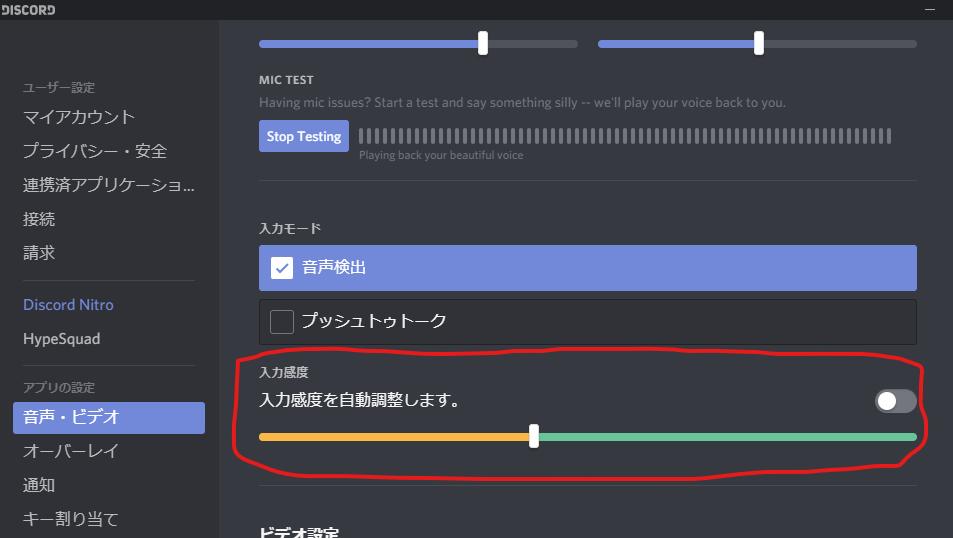
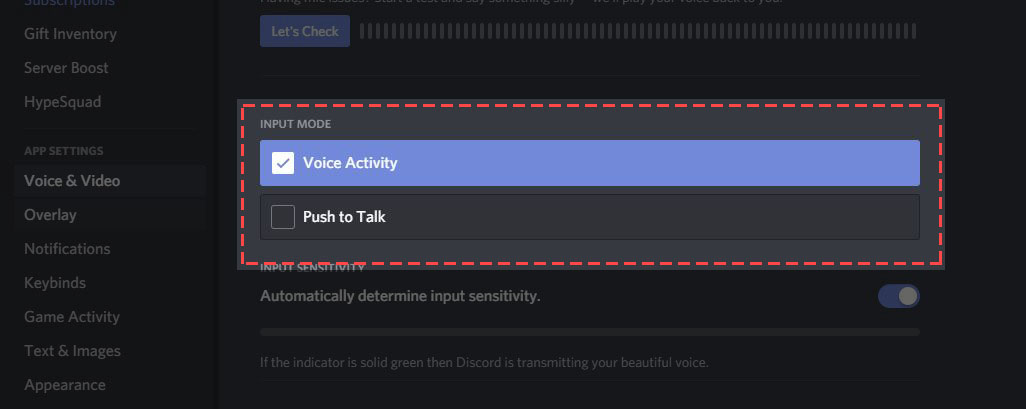
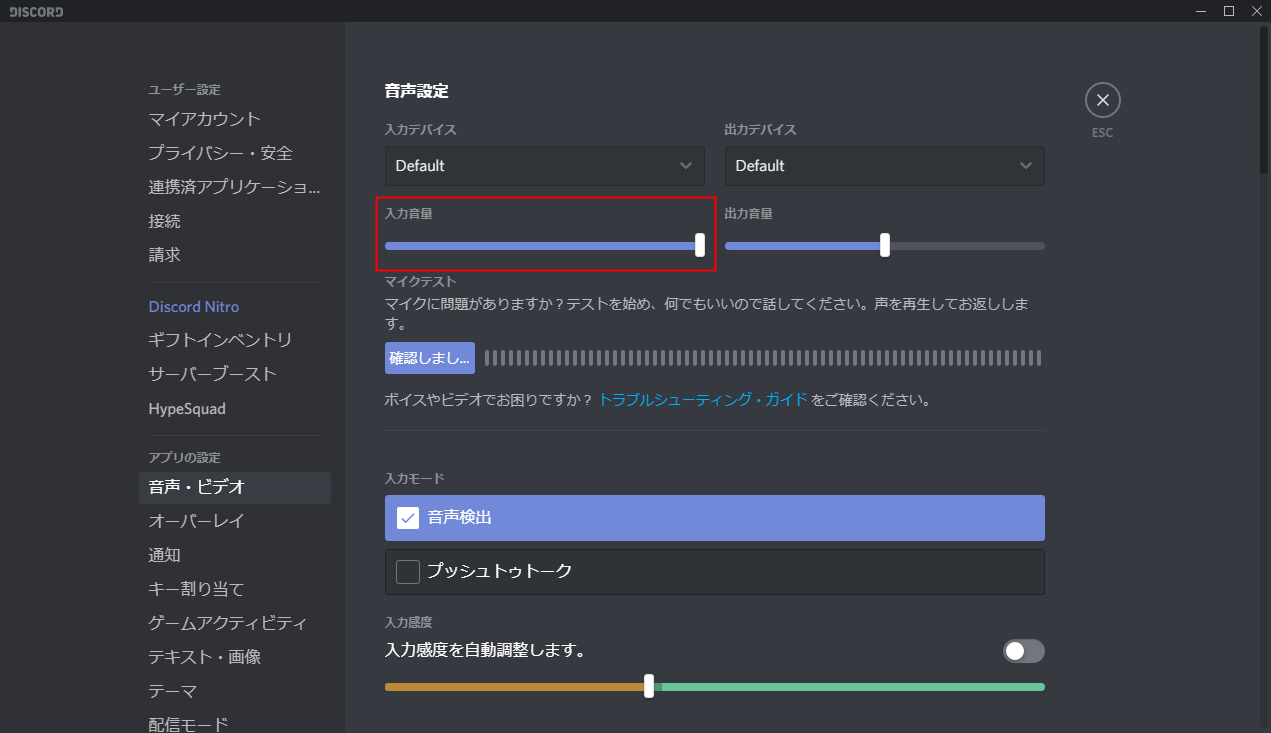
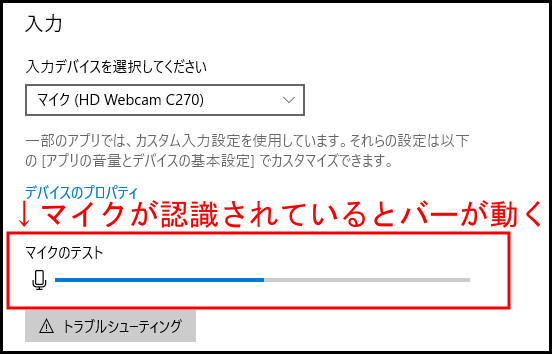
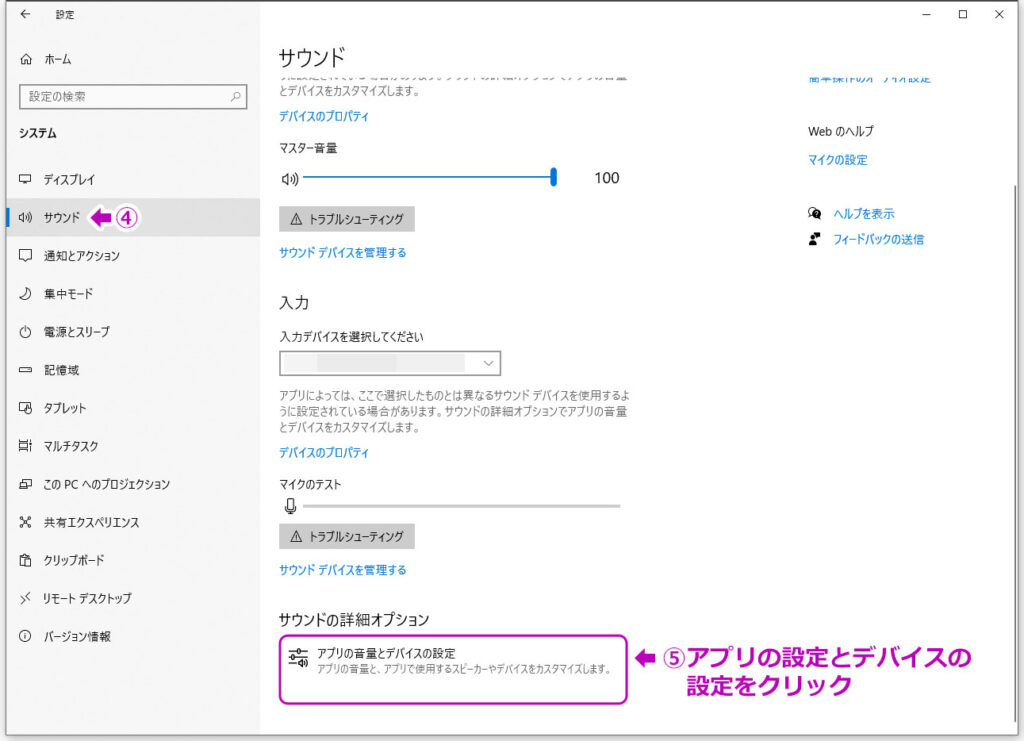
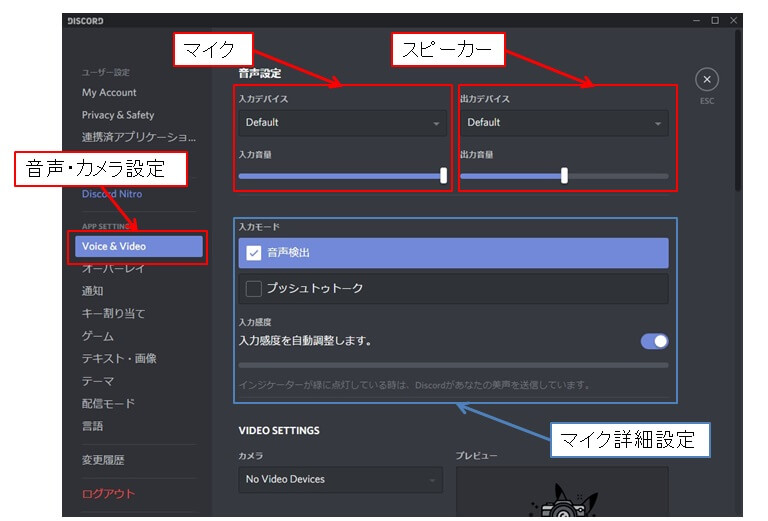
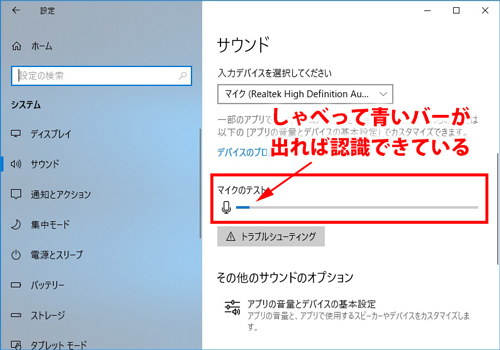
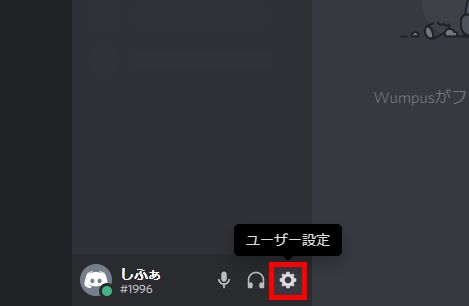
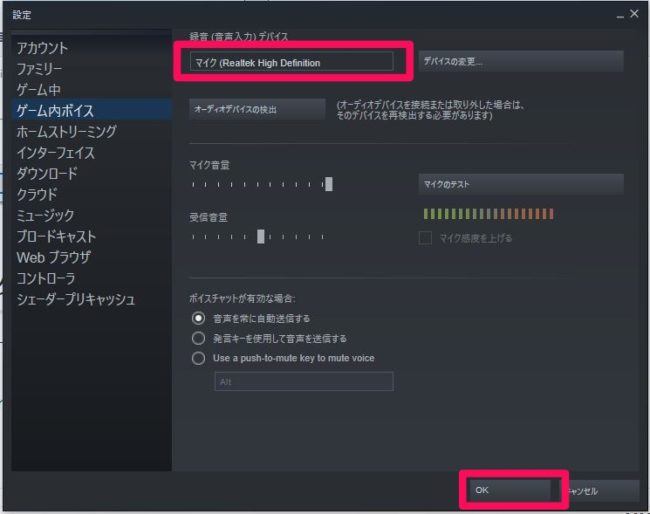
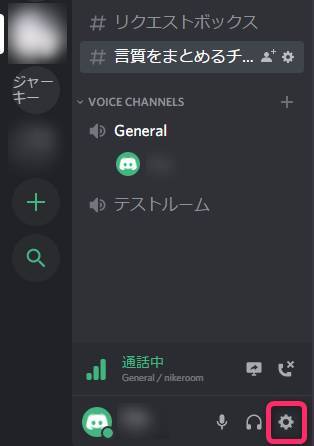
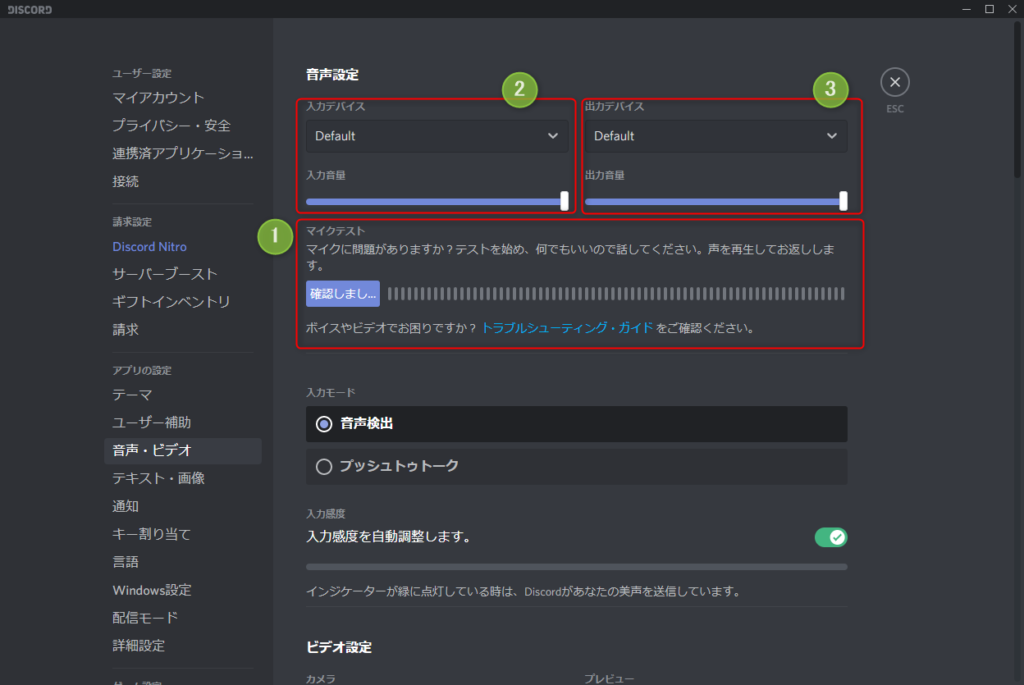
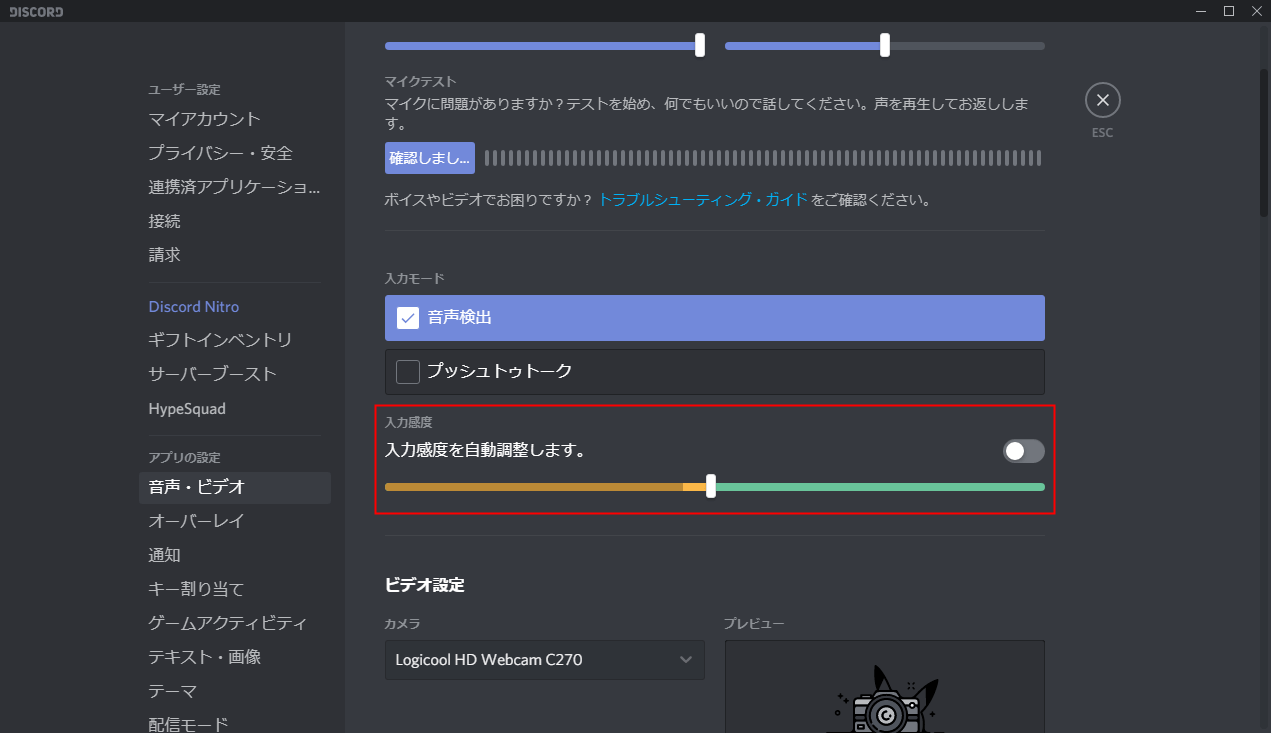
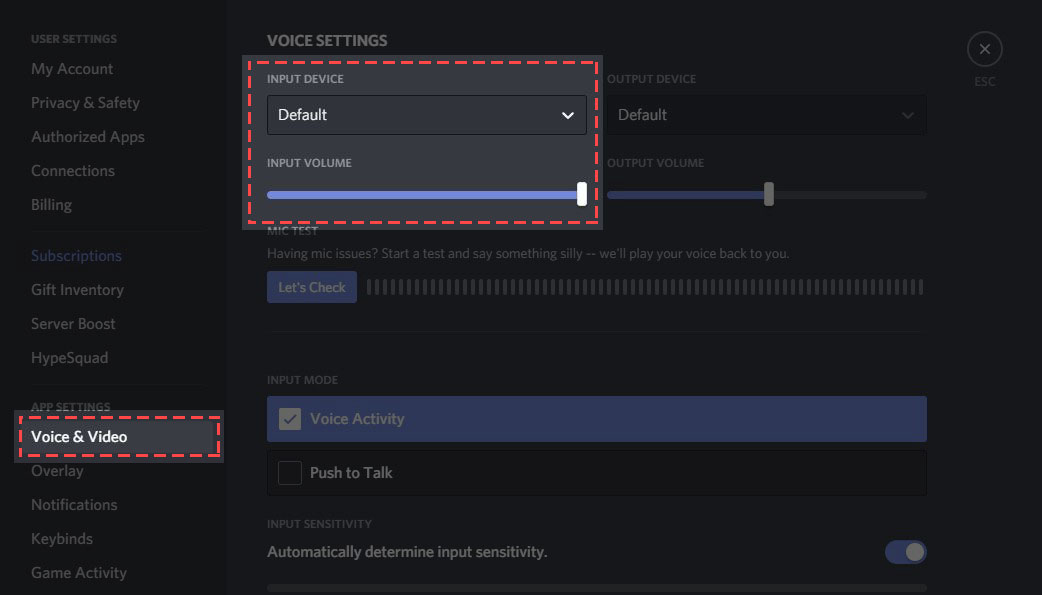
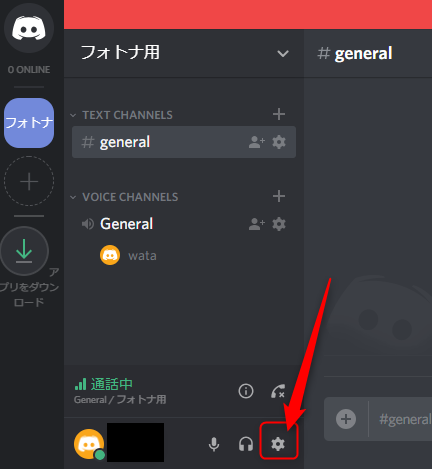
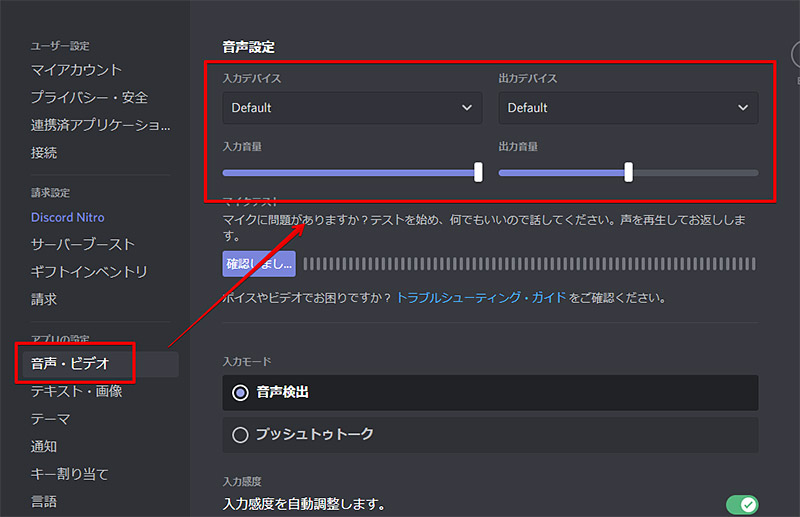
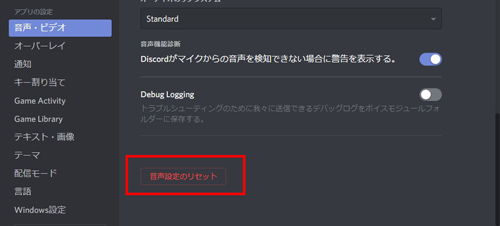
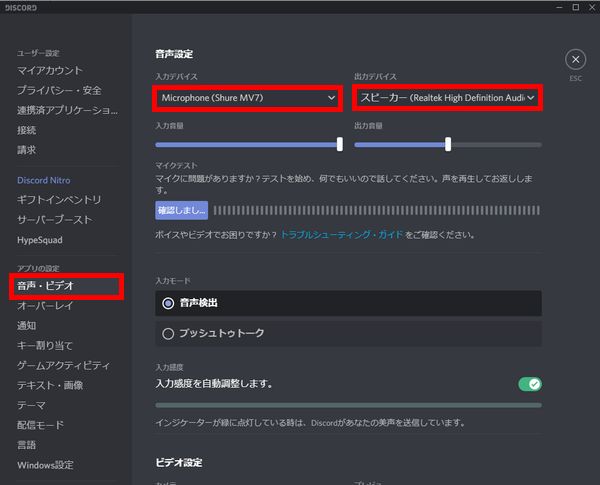
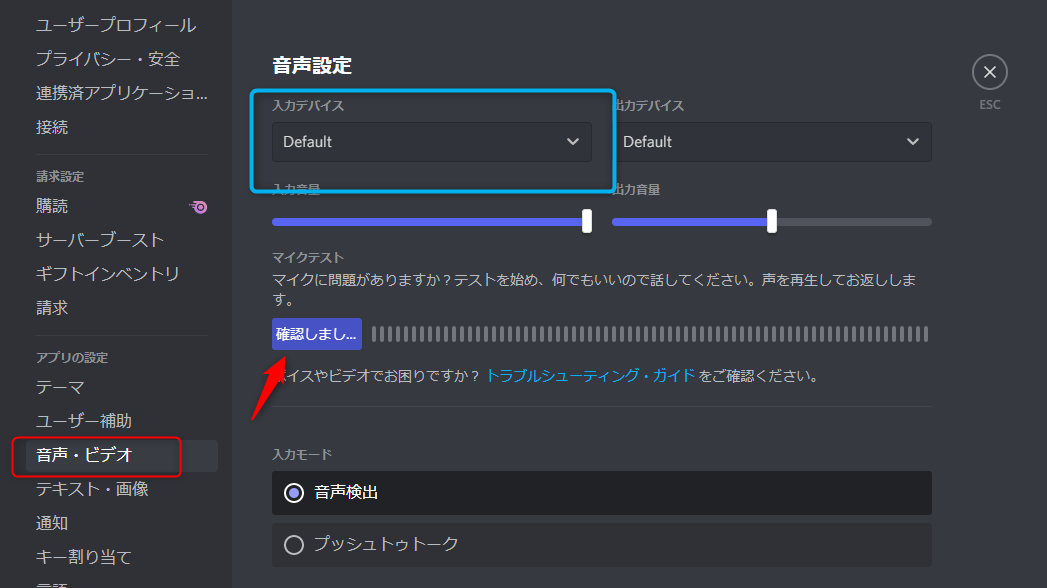
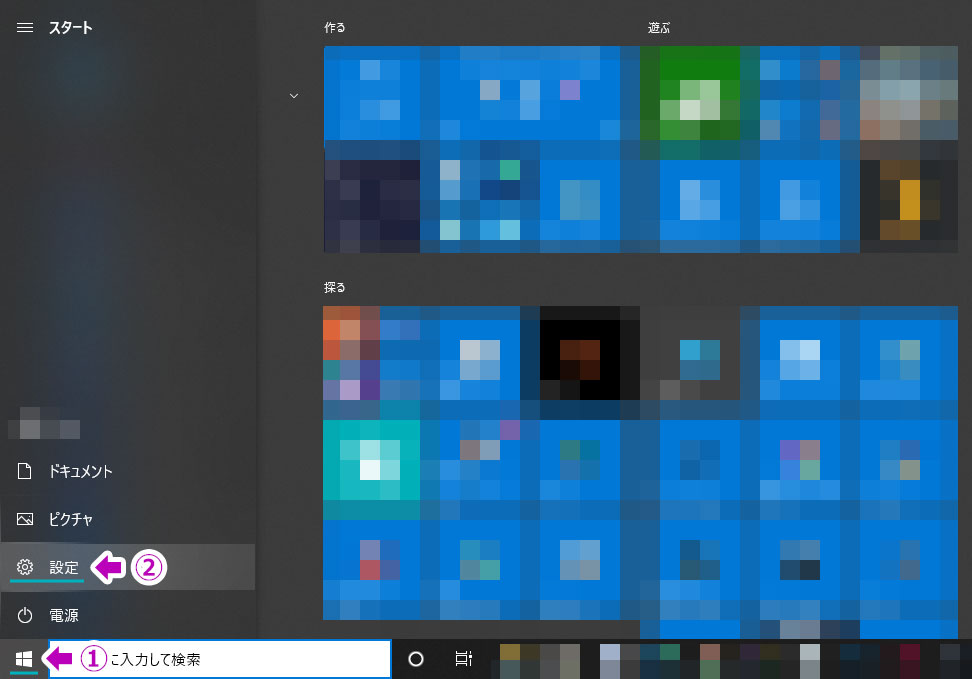
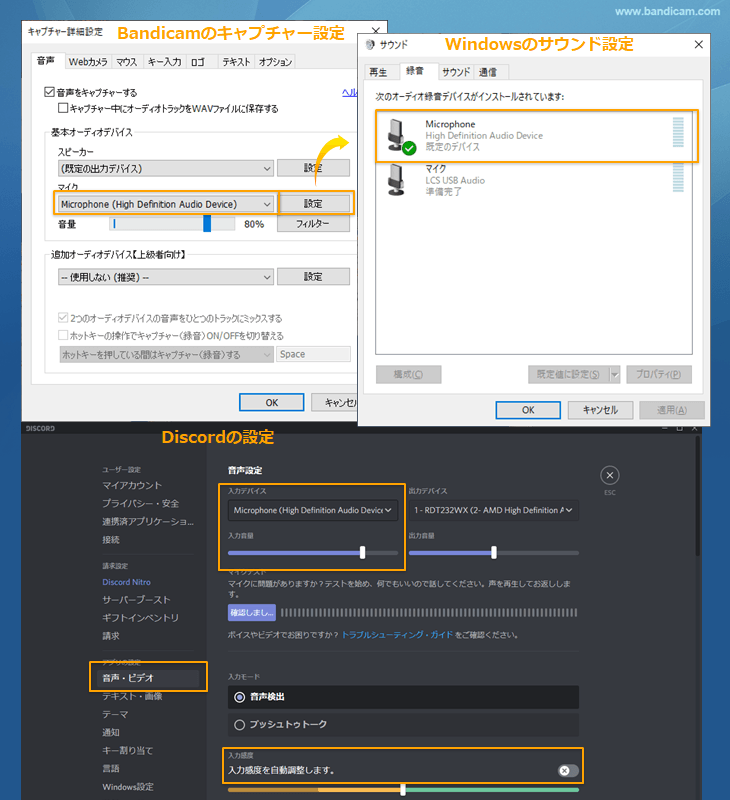
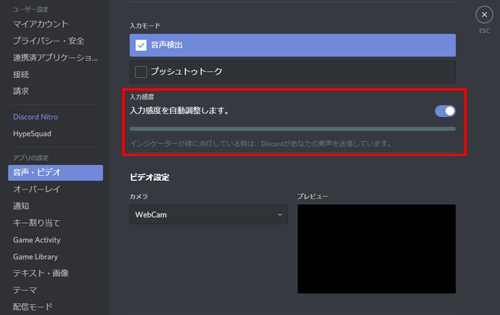
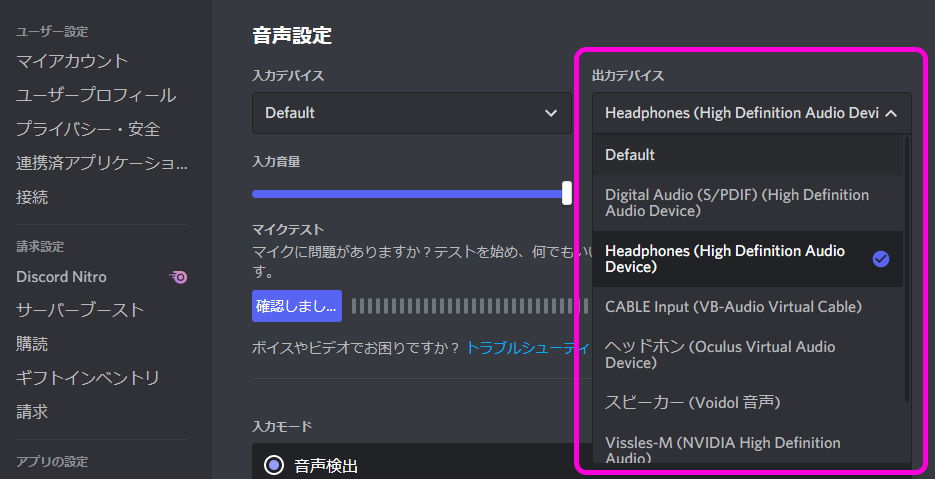
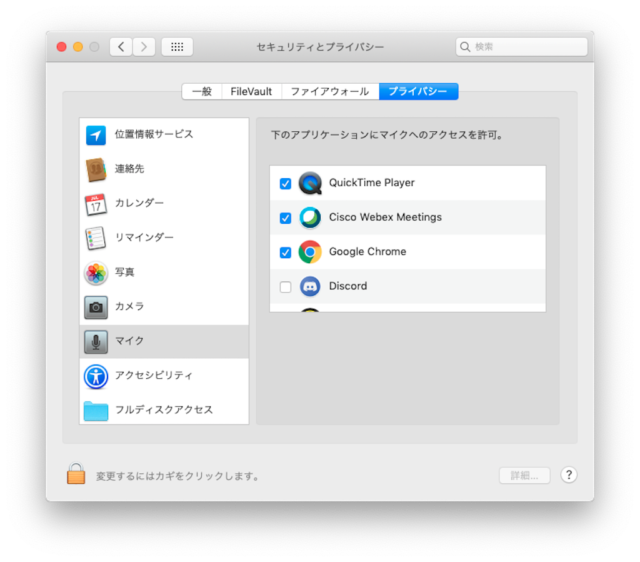
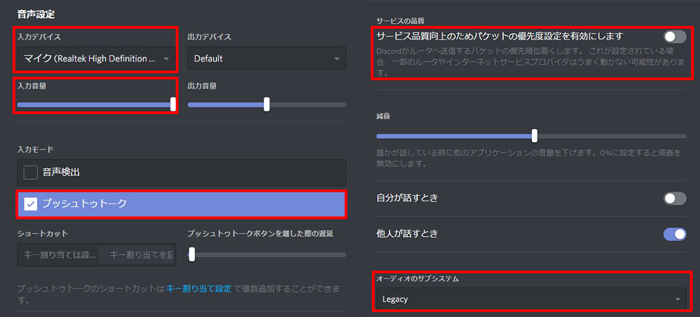
これでマイクの設定はおわりです。 Discordの設定 次にDiscordの設定をしていきましょう。 左下の歯車マークをクリックして設定画面を開きます。 音声・ビデオ 入出力デバイス・音量 ここは誰かと通話しながら調節していきましょう。 脱聞き専マイク無しでボイスチャットする方法を解説! Discord/フォートナイト等 フォートナイト (年7月21日更新) こんにちは! ボイチャ効果音芸人の SuperYoshi_JP です。 今回は、あらかじめ保存した音声だけでDiscordやフォートナイト
Incoming Term: ディスコード マイク 設定, ディスコード マイク 設定 スマホ, ディスコード pc マイク 設定,


0 件のコメント:
コメントを投稿