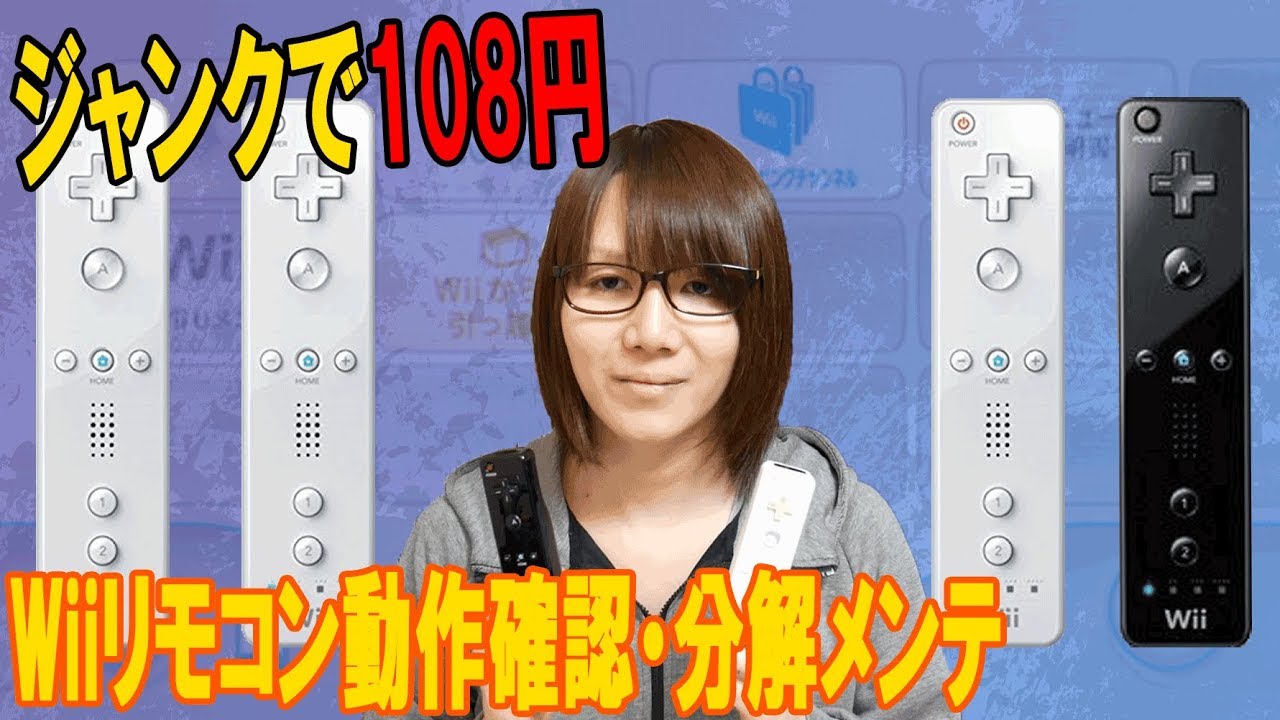
分解 任天堂 Wiiリモコン動作確認 分解 メンテナンス方法手順 ジャンク Youtube
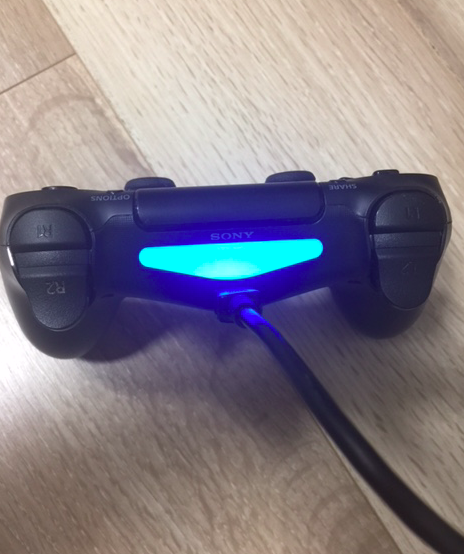
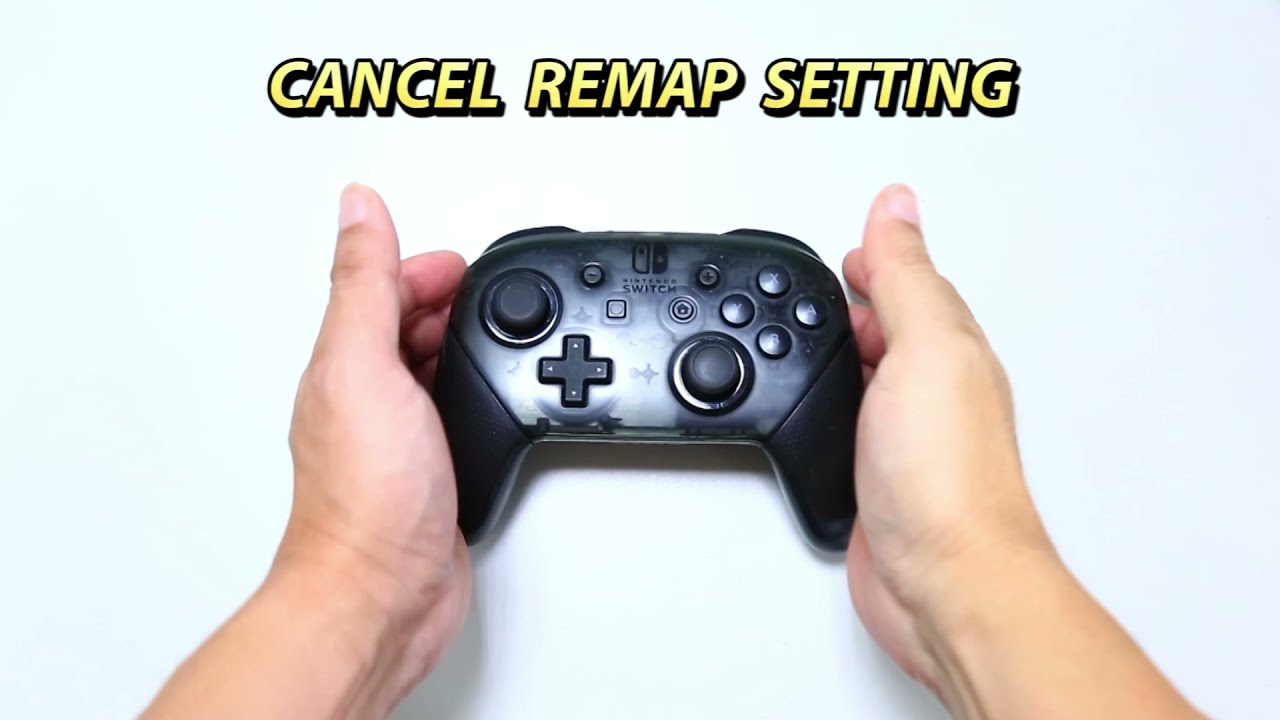
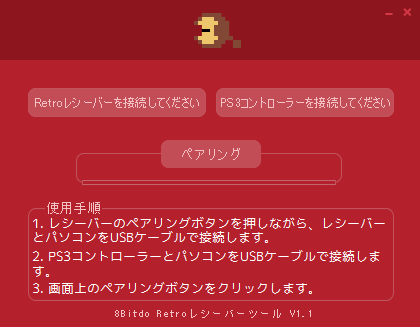
Nintendo SwitchProコントローラー用 1 Retro Receiverをコンソールに挿入し、ペアリングボタンを押します(LEDがすばやく点滅します)。 2 SwitchProコントローラーの同期ボタンを押します。 3 Retro ReceiverのLEDが青色に点灯し、コントローラーの#1LEDが点灯したままになるまで待ちます。 4次の接続では、Aボタンを押すだけです。 Nintendo Switch Proコントローラー ps4コントローラーが白点滅になって起動しなくなったら、セーフモード起動をお試しあれ! usbケーブルとps4コントローラーは接続した状態で起動させます。 最近運営してるゲーム攻略サイト スクエア・エニックスが開発・発売のff7リメイク。原作のff7
Wii u コントローラー 点滅
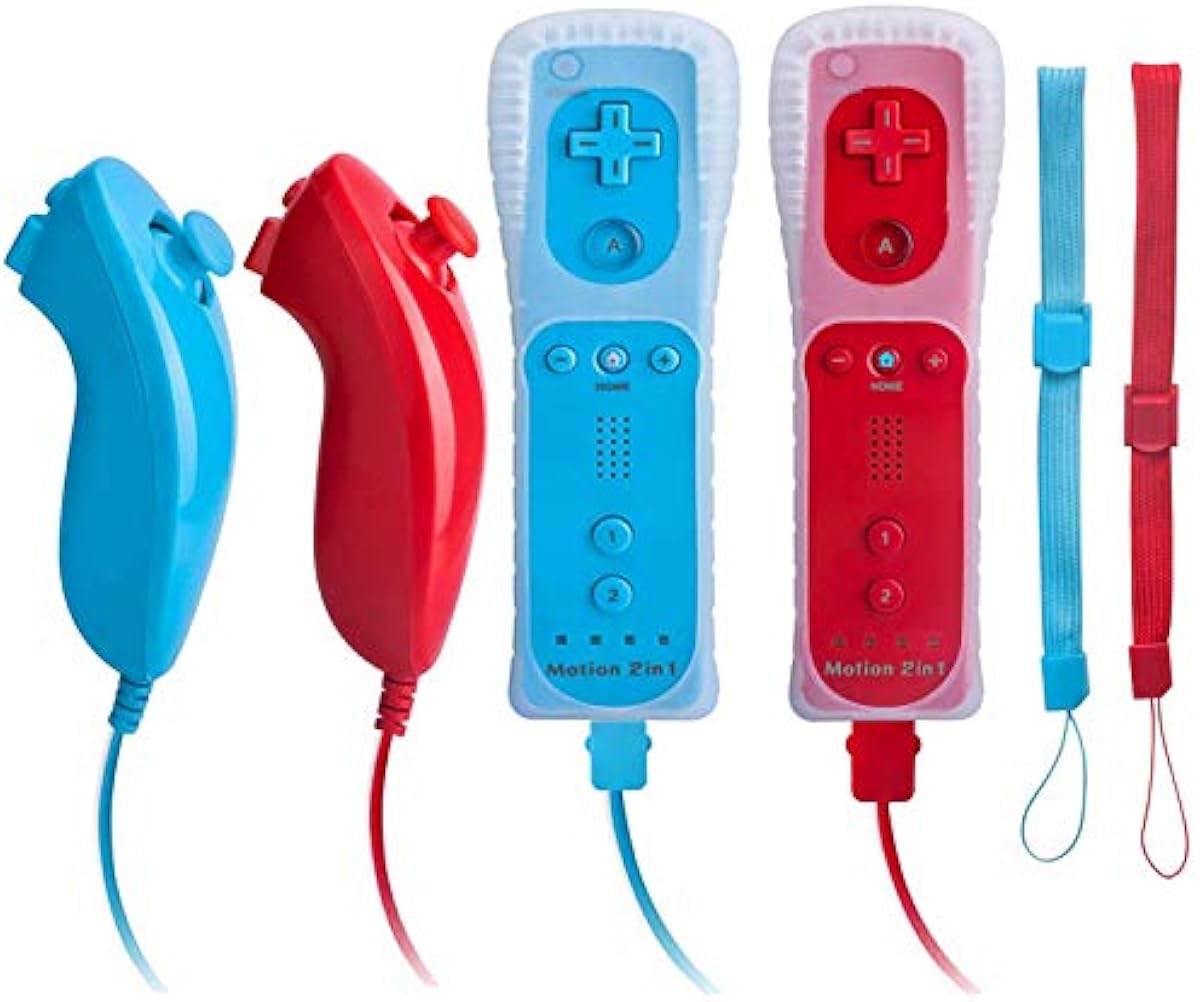
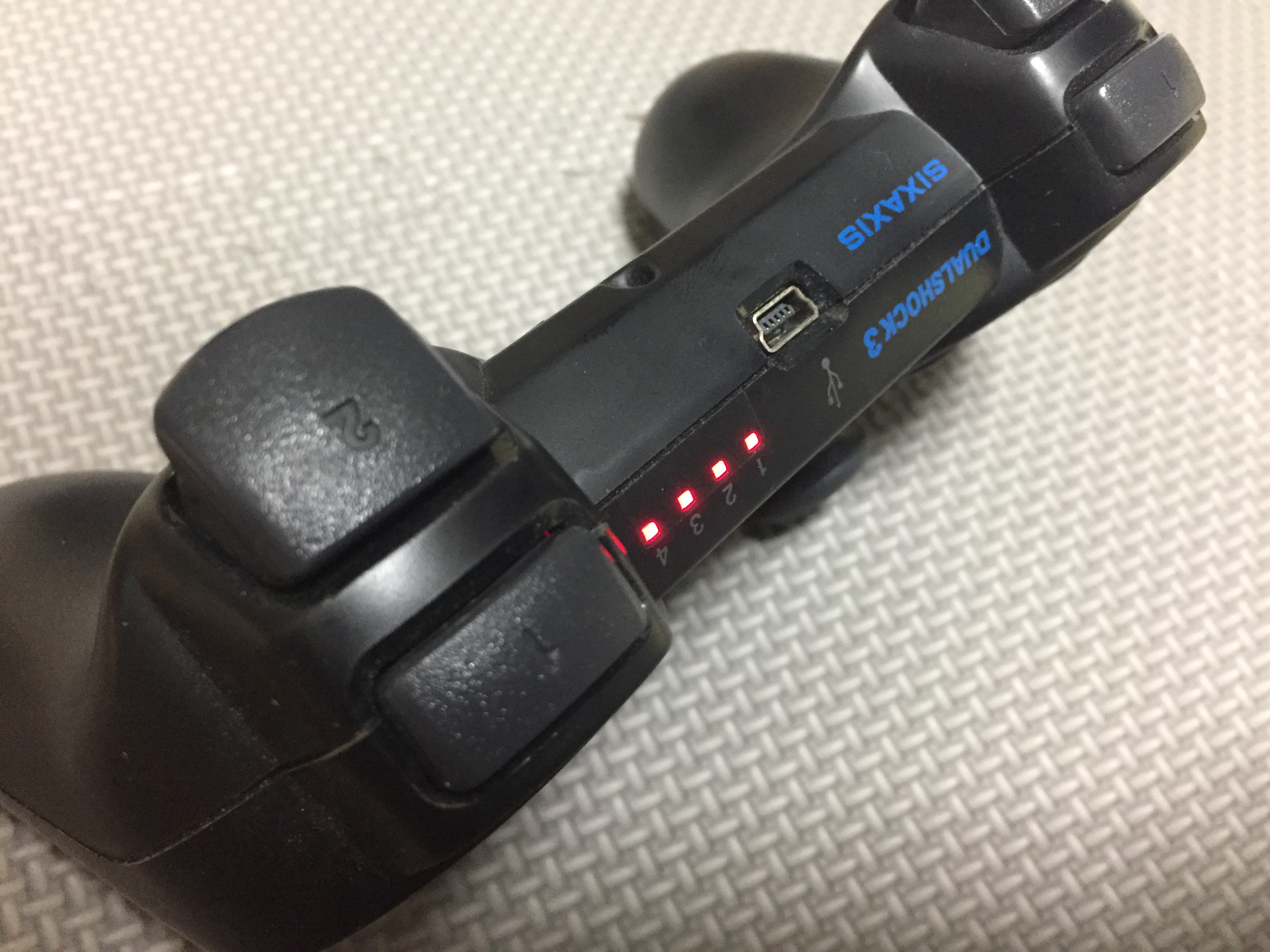
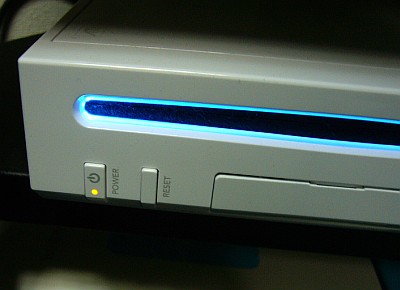
Wii u コントローラー 点滅-ブルーライトデスは、コンソールの中央にある青い光の点滅。 ps5の電源をオンにしても tv・モニターは反応せず、本体のランプが青点滅を続けるだけ で動作しないという恐怖の現象になります!! ブルーライトデスの原因は??Wii リモコン Wii用 リモートコン Wii コントローラー WiiU Wii 対応 コントローラー スピーカーCMOS機能付き(モーション機能なし)Wiiリモコンジャケット 同梱ブラック1年安心保障付き 5つ星のうち34 22 ¥2,280 ¥2,280 明日中5/14 までにお届け 通常配送料無料 残り4点 ご注文はお

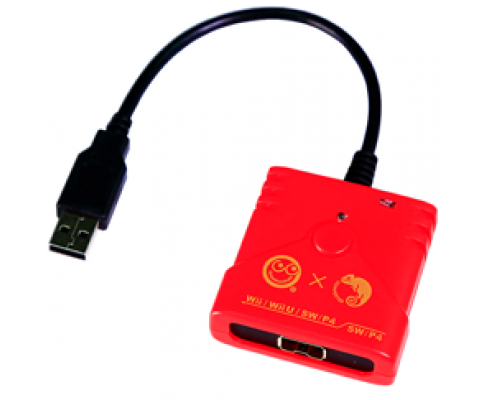
Wii Wii U Sw Ps4 To Sw Ps4 Super Converter Brook Gaming
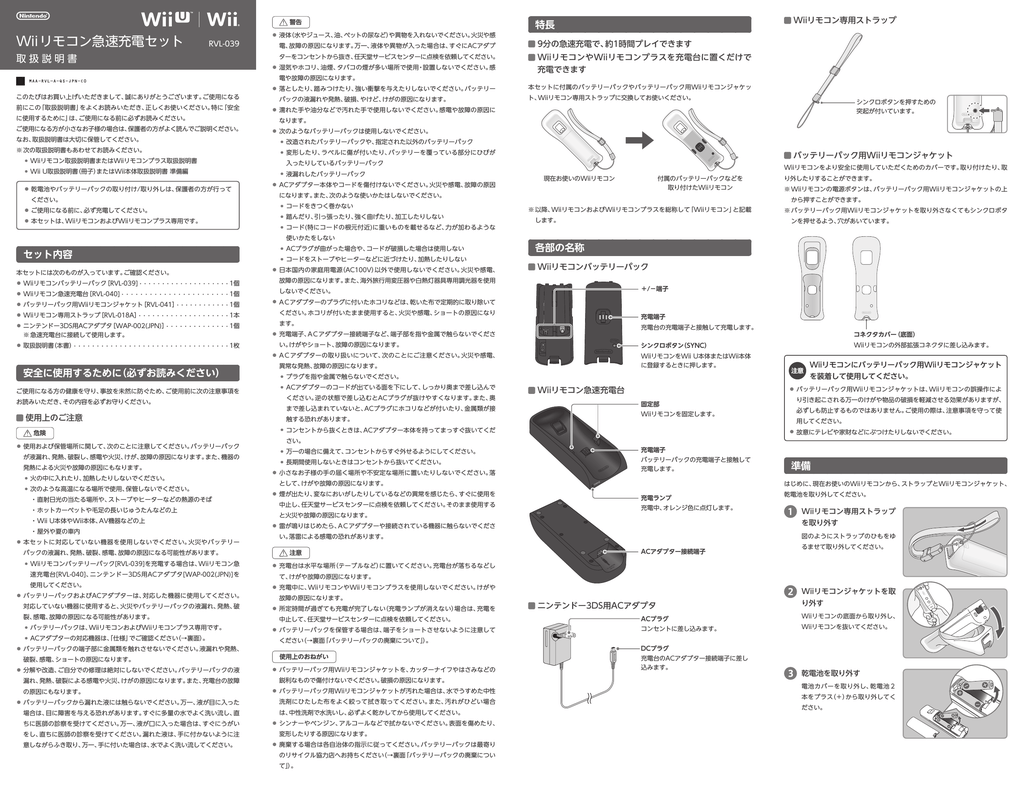
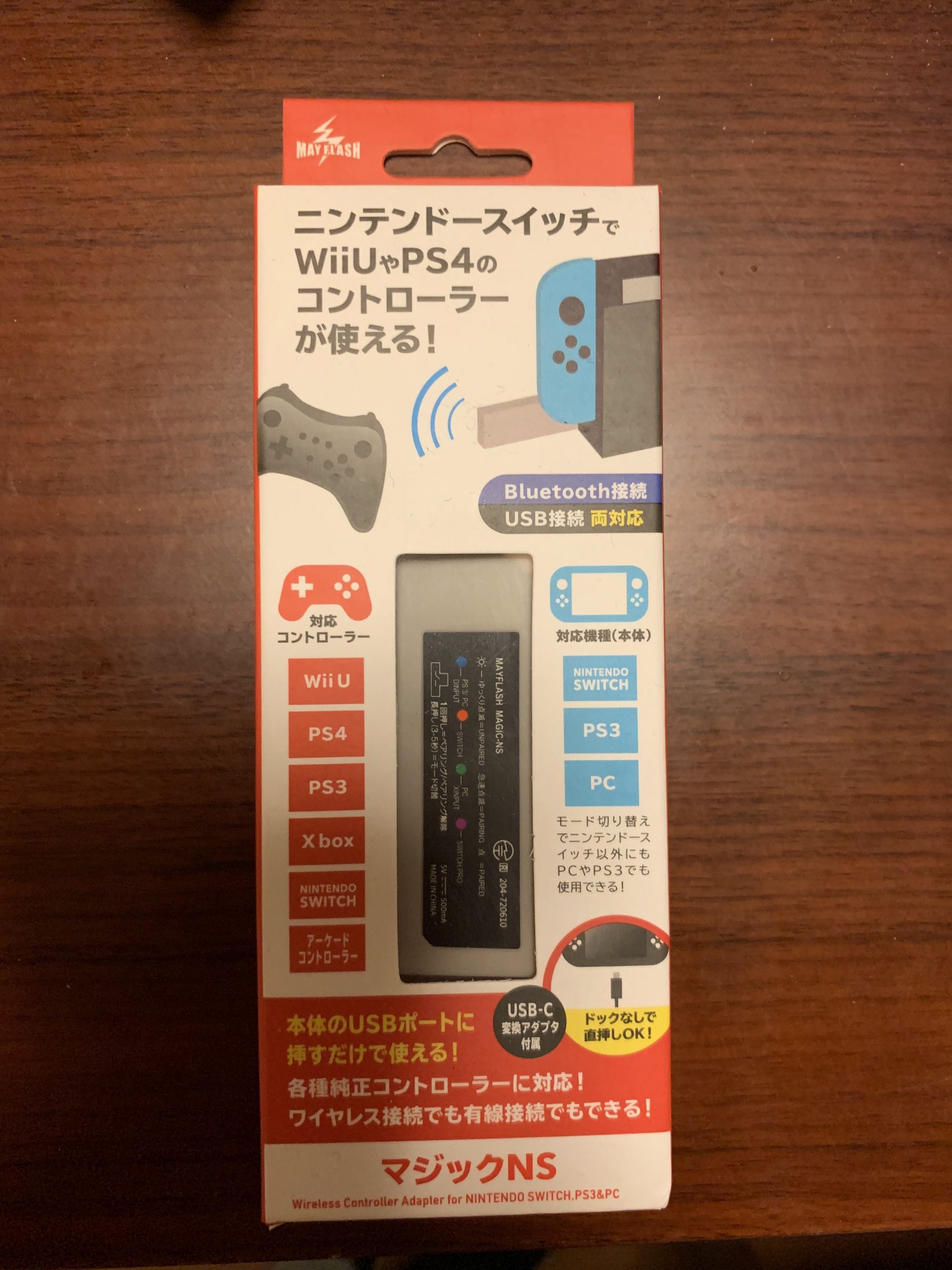
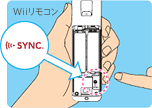
この間にWii U PROコントローラーの電源を入れ、SYNCボタンを押します(プレイヤーインジケーターが点滅します)。 本製品とWii U PROコントローラーのプレイヤーインジケーターが点滅から点灯に変われば接続完了です。一度コントローラーを登録すると、次回から電源ボタンを押すだけで接続できます。 Wiiリモコン/Wiiリモコン プラス(+クラシックコントローラー)Wii本体の修理終了に関するお知らせ 年2月6日(木)の弊社到着分をもって、 Wii本体 の修理受付を終了させていただきました。 くわしくは こちら をご覧ください。 Wiiでお困りの症状は? Wiiリモコンのトラブル 映像・音声のトラブル 前の質問に戻るコントローラーのシンクロボタン(SYNC)を押したときに、プレイヤーインジケーターが点滅しない、または電池残量が少ない場合は、コントローラーの電池を交換してから(Wii U PROコントローラーの場合は充電してから)、シンクロボタン(SYNC)を押してください。 電池残量がない場合は、シンクロボタン(SYNC)を押してもプレイヤーインジケーターは点滅しませ
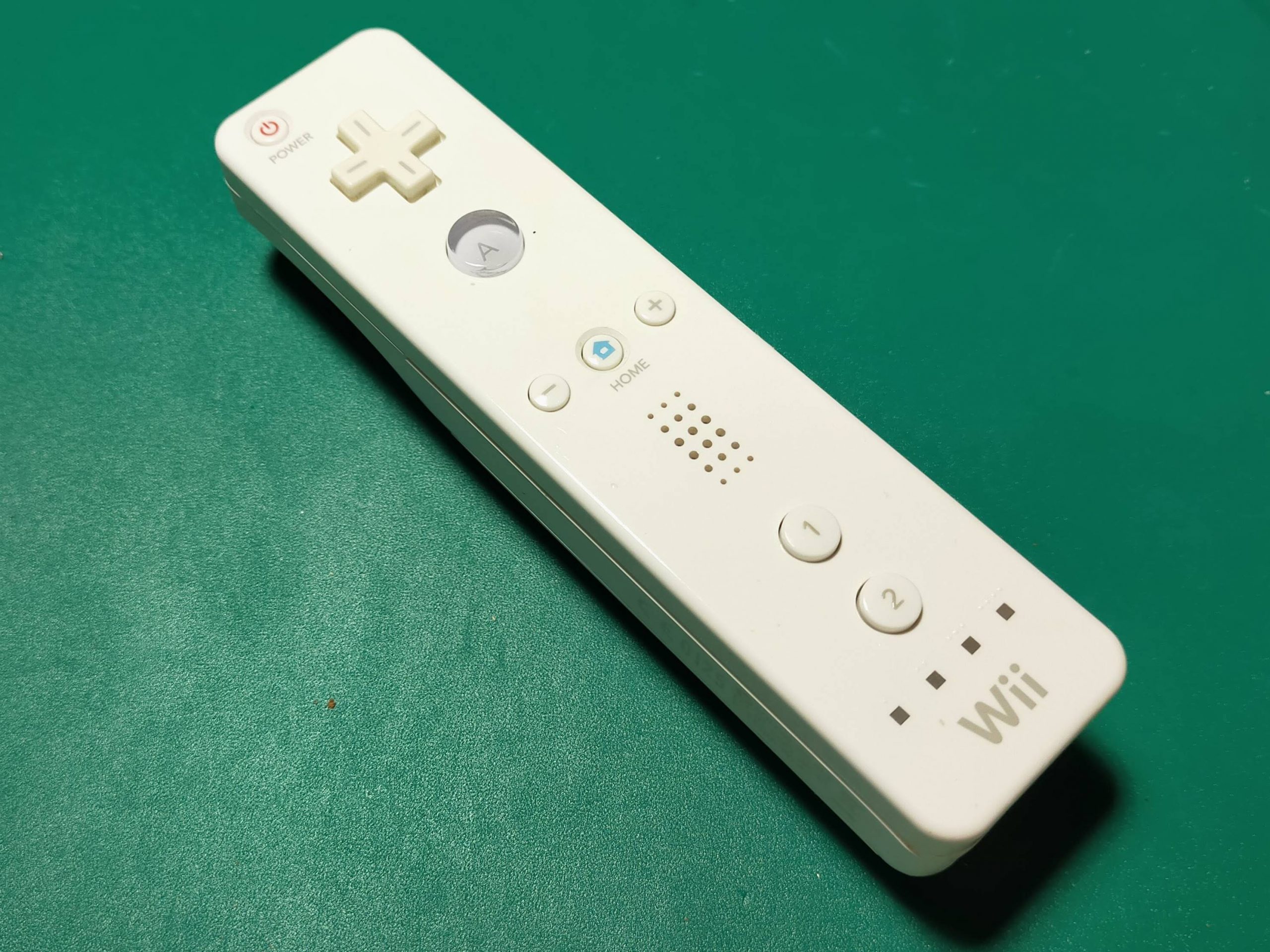
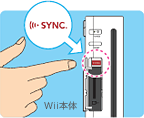
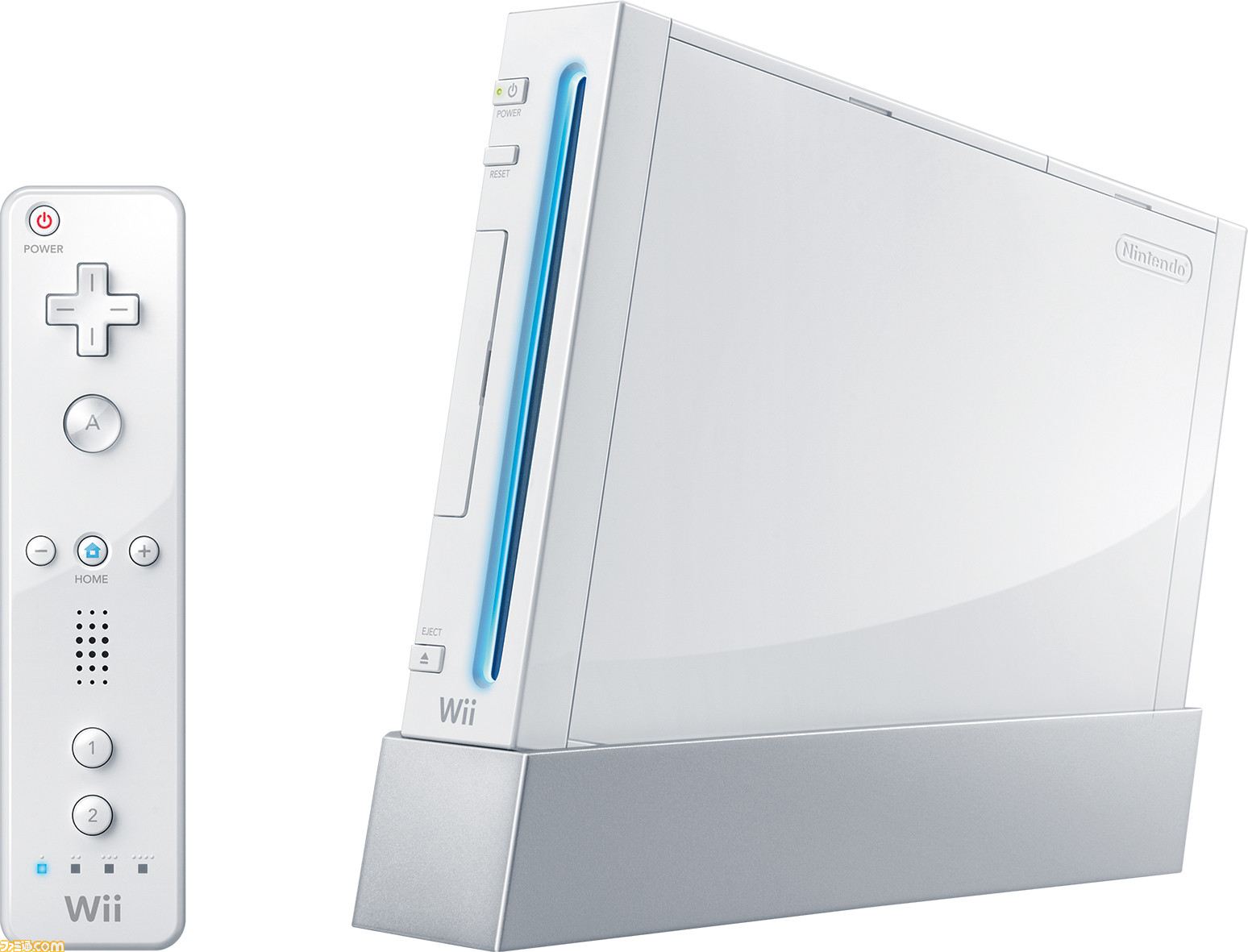
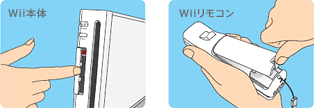
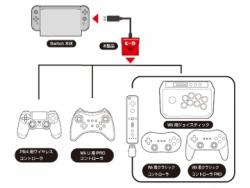
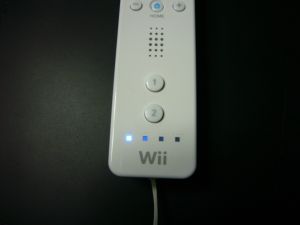
ホーム登録の方法 ①Wiiの電源を入れる(Wii本体の電源ボタンを押す) ②登録するWiiリモコンのシンクロボタン(電池カバーを外すと右下に有る赤いボタン)を押す ③Wiiリモコンの青いランプが点滅している間にWii本体のシンクロボタン(SDカードスロットのカバーを開けると有る赤いボタン)を押す超ファンタスティックなコンバーター! NS/PS4ゲーム機で、 PS5コントローラー / Wii / WiiUコントローラー、Wiiリモコン、太鼓の達人専用コントローラー、NS Proコントローラー、JoyCon、PS4ワイヤレスコントローラーが使えます!Wiiリモコン;前面のプレーヤーLED Wiiリモコンが点滅 し Rock Candy Wiiコントローラーは優れていますか? 私がそれを見たとき 氷砂糖 リリースしていた Wiiリモコン 、私はすぐにそれをスナップする必要がありました。 氷砂糖 常に優れたものにしています コントローラー 360、PS3、Xbox Oneの
Wii u コントローラー 点滅のギャラリー
各画像をクリックすると、ダウンロードまたは拡大表示できます
 |  | |
 |  |  |
 |  |  |
「Wii u コントローラー 点滅」の画像ギャラリー、詳細は各画像をクリックしてください。
 |  |  |
 |  |  |
 |  |  |
「Wii u コントローラー 点滅」の画像ギャラリー、詳細は各画像をクリックしてください。
 |  |  |
 |  |  |
 |  | |
「Wii u コントローラー 点滅」の画像ギャラリー、詳細は各画像をクリックしてください。
 |  |  |
 |  |  |
 |  |  |
「Wii u コントローラー 点滅」の画像ギャラリー、詳細は各画像をクリックしてください。
 |  | |
 |  | |
 |  |  |
「Wii u コントローラー 点滅」の画像ギャラリー、詳細は各画像をクリックしてください。
 |  |  |
 |  |  |
 |  | .jpg "Wii U Wiiリモコンをwii Uで使う方法などコントローラー設定") |
「Wii u コントローラー 点滅」の画像ギャラリー、詳細は各画像をクリックしてください。
 |  | |
 |  |  |
 |  |  |
「Wii u コントローラー 点滅」の画像ギャラリー、詳細は各画像をクリックしてください。
 |  | |
 |  |  |
 |  | |
「Wii u コントローラー 点滅」の画像ギャラリー、詳細は各画像をクリックしてください。
 |  |  |
 |  |  |
 |  |  |
「Wii u コントローラー 点滅」の画像ギャラリー、詳細は各画像をクリックしてください。
 |  | |
 |  |  |
 |  |  |
「Wii u コントローラー 点滅」の画像ギャラリー、詳細は各画像をクリックしてください。
 |  |  |
 |  | |
 | | |
「Wii u コントローラー 点滅」の画像ギャラリー、詳細は各画像をクリックしてください。
 |  |  |
 |
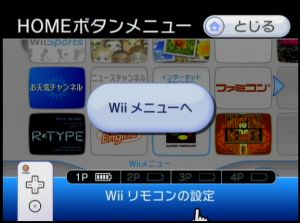
1Wiiリモコンを探す 2電源ボタンを押す 3警告画面が出るまで待つ 4Aボタンを押す 5メニューが出るまで待つ 6画面にリモコンを向け、カーソルを探す 7右下のWii伝言板にカーソルを合わせる 8Aボタンを押す 9受信したお知らせが画面に出てくるまで待つ (リモコンのLEDが点滅する) ※上記のBluetoothデバイスの追加手順から実施している場合は、接続待機状態のままのはずです 手順2 Wiiリモコンが接続待機状態になっている間に、Dolphineのコントローラー設定画面から「再更新」ボタンをクリックする。
Incoming Term: wii コントローラー 点滅, wii コントローラー 点滅しない, wii u コントローラー 点滅,


0 件のコメント:
コメントを投稿